
PDFのセキュリティ対策が必要な理由
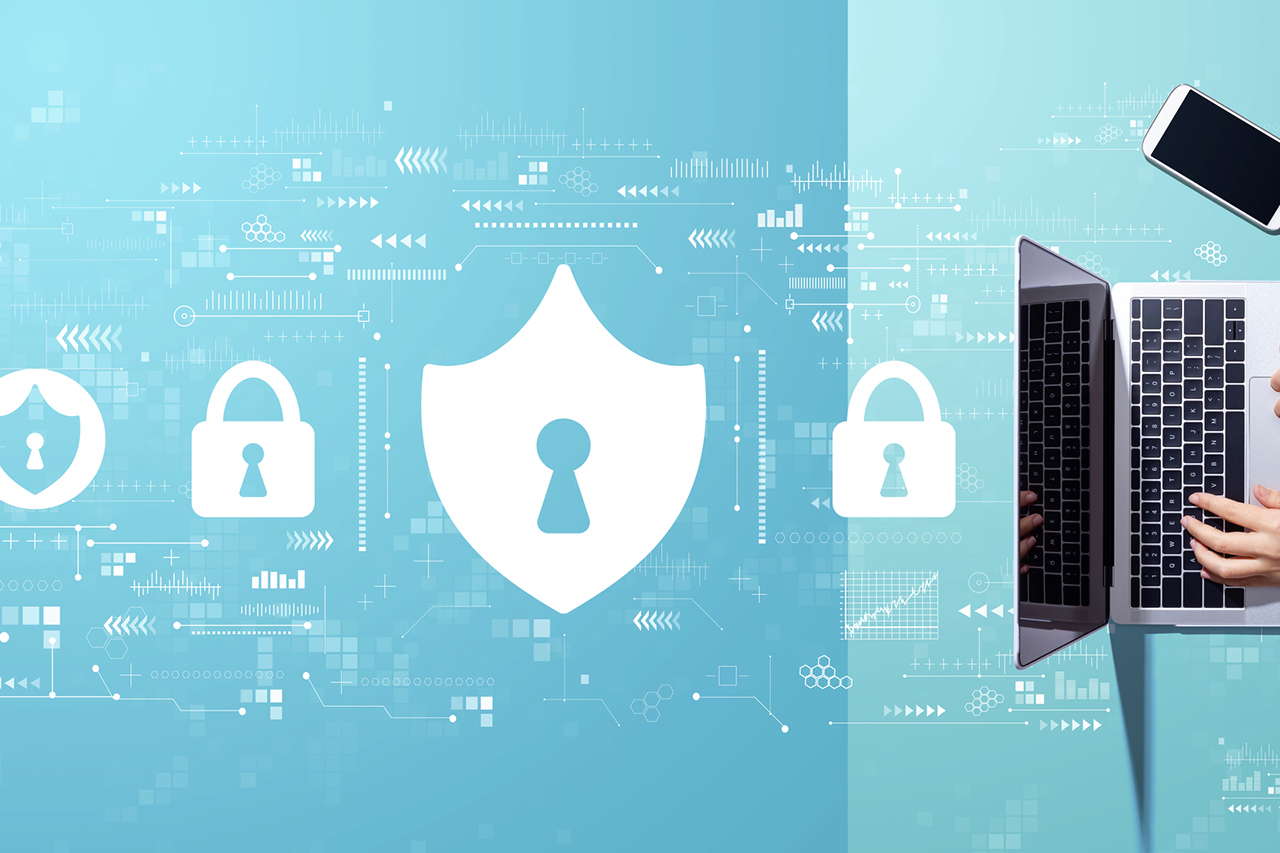
PDFファイルは、その利便性の高さから多くの企業で利用されていますが、適切なセキュリティ対策を施さなければ、第三者による不正な閲覧、内容の改ざん、なりすましといったリスクが存在します。
たとえば、以下のようなケースが考えられます。
- メールの誤送信:見積書や顧客リストのPDFを誤った宛先に送ってしまい、個人情報や取引情報が流出する。
- 不正アクセス:サーバーやPCへの不正アクセスにより、保管していた契約書PDFが盗み見られる。
- 内容の改ざん:送受信の途中で請求書の金額や振込先が書き換えられ、金銭的な被害が発生する。
これらのリスクは、企業の信用を大きく損なうだけでなく、損害賠償問題に発展する可能性も秘めています。
もし、セキュリティ対策が不十分な契約書や請求書のPDFファイルが外部に流出してしまった場合、企業は計り知れない損害を被る可能性があります。
具体的には、取引内容や金額、個人情報といった機密情報が競合他社や悪意のある第三者に渡り、ビジネス上の不利益を被るだけでなく、企業の社会的信用の失墜は免れません。一度失った信用を回復するには、多大な時間とコストがかかります。
PDFの基本的なセキュリティ機能とは?
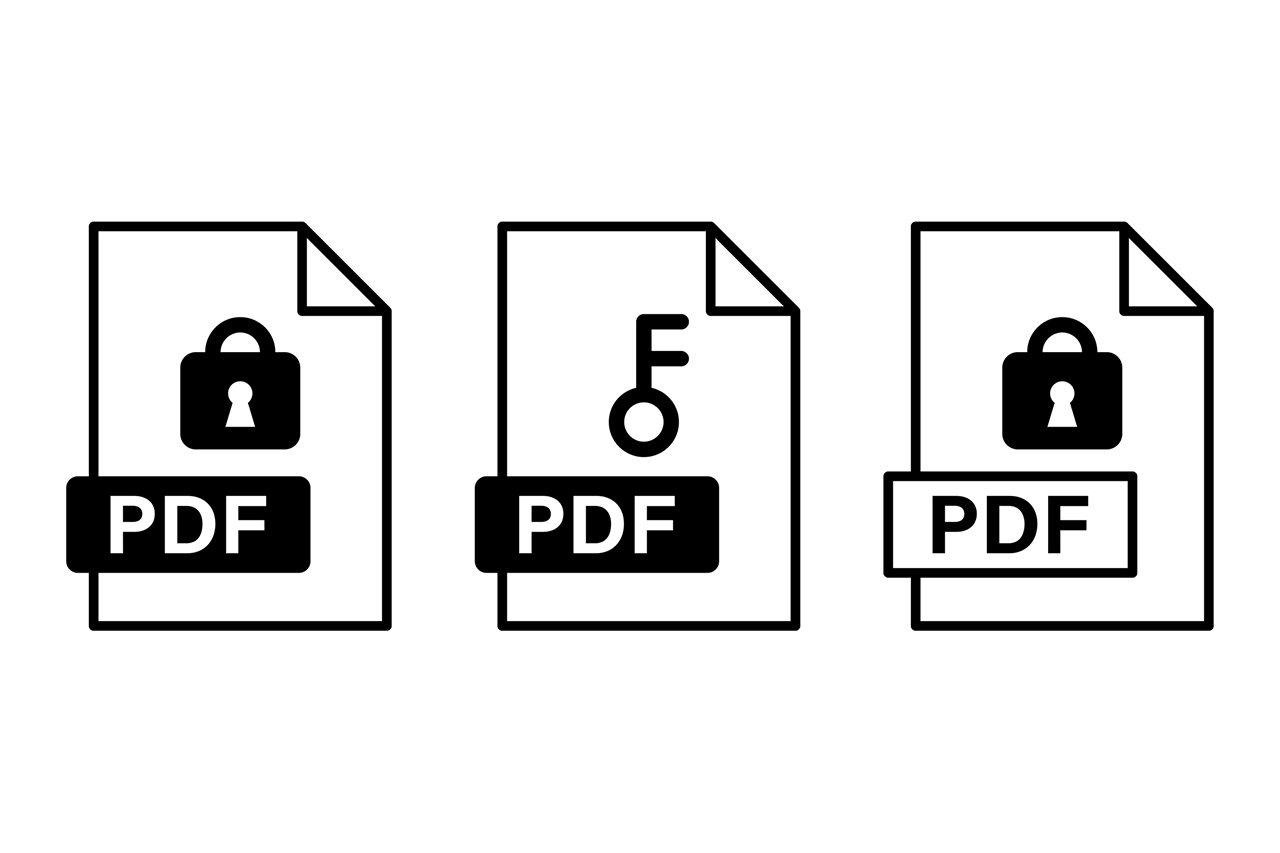
PDFのセキュリティ対策の第一歩は、標準で備わっている基本的な機能を正しく理解することから始まります。主に「2種類のパスワード」と「権限設定」があり、これらを組み合わせることで、多くのリスクを未然に防ぐことが可能です。
「閲覧パスワード」と「権限パスワード」
PDFのパスワードには、目的の異なる2つの種類が存在します。それぞれの役割を理解し、文書の重要度に応じて適切に使い分けることが重要です。
- 閲覧パスワード:ファイルを開くこと自体を制限する。このパスワードを知らない限り、ファイルを開くことができない。(文書を開くパスワード)
- 権限パスワード:ファイルを開いた後の操作を制限する。ファイルは誰でも開けるが、印刷・編集・コピーなどの操作にパスワードを要求する。(変更権限パスワード)
たとえば、不特定多数に配布する資料だが内容は変更されたくない場合は「権限パスワード」のみを設定し、特定の相手にしか見せたくない機密文書の場合は「閲覧パスワード」を設定する、といった使い分けが効果的です。
印刷・コピー・編集などを個別に制限する「権限設定」
権限パスワードと合わせて設定するのが「権限設定」です。これにより、ファイルを開いた後のユーザーの操作を細かくコントロールできます。主な制限項目は以下の通りです。
- 印刷:許可しない / 低解像度のみ許可 / 許可
- 変更:許可しない / ページの挿入、削除、回転 / フォームフィールドの入力と署名 / 注釈、フォームフィールドの入力と署名 / ページの抽出を除くすべての操作
- コピー:テキスト、画像、その他のコンテンツのコピーを有効にする
- スクリーンリーダー:スクリーンリーダーデバイスのテキストアクセスを有効にする
これらの設定を適切に行うことで、「閲覧はできるが印刷やコピーはさせない」といった、意図に沿ったファイル共有が可能になります。
PDFのバージョンで異なるセキュリティレベル
PDFのセキュリティレベルは、そのファイルが作成されたPDFのバージョンによって異なります。古いバージョンで作成されたPDFは、現在の技術から見ると脆弱な暗号化方式しか利用できません。
特別な理由がない限り、Adobe Acrobatなどのソフトウェアを最新の状態に保ち、新しいバージョンのPDF形式でファイルを作成・保存することが、より強固なセキュリティを確保する上で非常に重要です。
PDFにセキュリティを設定する具体的な手順
ここでは、実際にPDFへセキュリティを設定するための方法を、使用するツール別に解説します。それぞれのツールの特徴と注意点を理解し、自社の環境や目的に合った方法を選択してください。
Adobe Acrobatを使った設定方法
PDFの開発元であるAdobe社のAcrobaを使用するのが、もっとも確実で推奨される方法です。細かい権限設定や高度なセキュリティ機能を利用できます。
設定手順の例(Acrobat Pro)
- AcrobatでPDFファイルを開きます。
- 「ファイル」メニューから「プロパティ」を選択します。
- 「セキュリティ」タブをクリックし、「セキュリティ方法」を「パスワードによるセキュリティ」に変更します。
- 「文書を開くときにパスワードを要求する」(閲覧パスワード)や、「文書の印刷および編集を制限」(権限パスワード)にチェックを入れ、パスワードや許可する操作を設定します。
- 「OK」をクリックし、ファイルを保存します。
Mac・Windowsの標準機能でできるセキュリティ設定
Mac・WindowsのOSに標準搭載されている機能でも、限定的ではありますがパスワード設定が可能です。
macOSの場合:「プレビュー」アプリでPDFを開き、「ファイル」メニューから「書き出す」を選択します。ダイアログボックスで「アクセス権」を設定し、閲覧パスワードや権限パスワードを設定できます。
Windowsの場合:「Microsoft Print to PDF」という仮想プリンター機能を使います。印刷ダイアログからこのプリンターを選択し、プロパティからパスワードなどのセキュリティ設定が可能です。(※バージョンにより機能が異なります)
ただし、これらの方法は細かい権限設定ができない場合が多いため、あくまで簡易的な対策と位置づけましょう。
無料のツールやソフトを利用する際の注意点
インターネット上には、無料でPDFにパスワードを設定できるオンラインツールやフリーソフトが数多く存在します。コストがかからない点は魅力的ですが、ビジネスで利用する際には以下の点に十分注意が必要です。
- 情報漏えいのリスク:オンラインツールの場合、機密情報を含むPDFを外部のサーバーにアップロードすることになります。運営元が不明なサイトやセキュリティポリシーが明記されていないサイトの利用は避けるべきです。
- 広告や不要なソフトの混入:フリーソフトの中には、インストール時に広告や意図しないソフトウェアが同時にインストールされるものもあります。
- 機能制限と安定性:設定できるセキュリティのレベルが低かったり、動作が不安定だったりする場合があります。
機密性の高い文書を扱う場合は、信頼できる有償ソフトウェアの利用を強く推奨します。
より高度なPDFセキュリティ対策
パスワードによる保護は基本的な対策ですが、より高いレベルの信頼性や安全性が求められる場面では、さらに高度なセキュリティ機能の活用が不可欠です。ここでは、ビジネスの信頼性を向上させる3つの高度な機能を紹介します。
なりすまし・改ざんを防ぐ「電子署名」の活用
電子署名は、PDFなどの電子文書に付与する署名のことで、「誰がその文書を作成したか(本人証明)」と「その文書が作成後に改ざんされていないか(非改ざん証明)」を担保する技術です。紙の書類における捺印やサインに相当する役割を果たし、とくに契約書など法的な効力が求められる文書において有効です。
受信者は、PDFに付与された電子署名を確認することで、その文書が正当な作成者から送られ、途中で改ざんされていないことを確認できます。
送信相手を限定し信頼性を高める「証明書セキュリティ」
証明書セキュリティは、パスワードの代わりに「電子証明書」を用いてファイルを暗号化する、さらに高度なセキュリティ手法です。
あらかじめ信頼できる相手と電子証明書を交換しておくことで、「許可された特定の相手」しかファイルを開けないように制限できます。パスワードのように口頭やメールで伝える必要がないため、パスワード漏えいのリスクを根本から断つことが可能です。特定の部署間や企業間で、継続的に機密情報をやり取りする際に適しています。
その時刻に存在したことを証明する「タイムスタンプ」
タイムスタンプは、PDFファイルなどの電子データが作成された日時を記録し、証明するための技術のこと。PDFにタイムスタンプを付与することで、「その時刻に電子文書がたしかに存在したこと(存在証明)」と「その時刻以降に改ざんされていないこと(非改ざん証明)」を担保することができます。
電子署名と混同しやすいですが、タイムスタンプは「いつ」「何を」作成したのかを証明し、電子署名は「誰が」「何を」作成したのかを証明する点が異なります。つまり、タイムスタンプと電子署名を組み合わせることで、「誰が」「いつ」「何を」作成したのかを証明でき、電子文書の原本性を高めることが可能です。
復元不可能な状態で機密情報を完全に削除する「墨消し(墨塗り)」
契約書や個人情報を含む文書の一部を第三者に見せる際、該当箇所を黒い四角で塗りつぶすことがあるかもしれません。しかし、単純に上から図形を被せただけでは、下のテキストデータが残っており、コピー&ペーストなどで内容を抜き取られる危険性があります。
Acrobat Proなどに搭載されている「墨消し」機能は、見た目を黒く塗りつぶすだけでなく、元になるテキストや画像データそのものを恒久的に削除します。これにより、機密情報を復元不可能な状態で安全にマスキングすることができます。
PDF文書のセキュリティ対策なら「Trustee」
次は、PDF文書のセキュリティ対策に有効なソリューションとして、「Trustee(トラスティ)」を紹介します。
「Trustee」は、帳票領域で長年の実績と信頼を培ってきたウイングアークが提供するデジタルトラストサービス。帳票発行時の付与を考慮したタイムスタンプの高速処理、高可用性、低コストでの運用を実現します。なかでも、秒間1,000文書を超えるタイムスタンプの高速処理は「Trustee」の大きな特徴のひとつ。大量の帳票発行に対してもリアルタイムでタイムスタンプを付与することが可能です。
さらに、同じくウイングアークが提供する「invoiceAgent(インボイスエージェント)」シリーズや「SVF Cloud(エスブイエフ クラウド)」と組み合わせることで、帳票の発行・データ化から企業間での配信・受領、法令に基づく文書管理まで、強固なセキュリティを担保しつつ一気通貫でデジタル化を実現可能です。
PDFのセキュリティに関するQ&A
ここでは、PDFのセキュリティに関するよくある質問とその回答について、改めて整理していきましょう。
PDFにセキュリティ対策は必要?
PDFに適切なセキュリティ対策を施さないと、第三者による不正な閲覧、内容の改ざん、なりすましといったリスクが存在します。
PDFのセキュリティ設定とは?
PDFには、セキュリティ対策に使える標準機能として「閲覧パスワード」と「権限パスワード」という2種類のパスワード機能と、ユーザーの操作を制限する「権限設定」という機能が存在します。
PDFにパスワードを付ける方法は?
PDFにパスワードを設定する方法には、Adobe Acrobatを使う設定方法やMac・Windowsの標準機能を使う設定方法などがあります。
まとめ
今回は、PDFのセキュリティに関する基礎知識から高度な対策まで解説しました。
PDFをはじめとする電子ファイルでのやり取りが増加するなか、情報漏えいや改ざんといったリスクを低減するためにも適切な対策が必要です。
今回ご紹介した情報も参考に、PDFのセキュリティ対策を強化してみてはいかがでしょうか。